Unity로 UI를 만들어서 Arduino랑 시리얼 통신을 하여 서보모터를 가동시켜보려고 합니다.
본 시리즈는 5편으로 작성될 예정이며 아래 링크로 바로 찾아볼 수 있습니다.
1. Unity로 아두이노 시리얼 통신하기 - 에셋 설치하기
2. Unity로 아두이노 시리얼 통신하기 - UI 생성하기
3. Unity로 아두이노 시리얼 통신하기 - ArduinoSerial 사용 전 설정
4. Unity로 아두이노 시리얼 통신하기 - Arduino에 코드 업로드하기
5. Unity로 아두이노 시리얼 통신하기 - Unity UI에서 아두이노 시리얼통신
Unity로 UI를 만들기 위해 프로젝트를 시작해봅시다.
1. Universal 3D로 프로젝트 생성
- Editor Version 확인 : 6000.~ 버전으로 확인(Unity 6에 맞춰져 있습니다.)
- Project name, Location 확인 및 수정
- Connect to Unity Cloud 해제

2. ArduinoSerial.unitypackage 다운 받아 저장하기
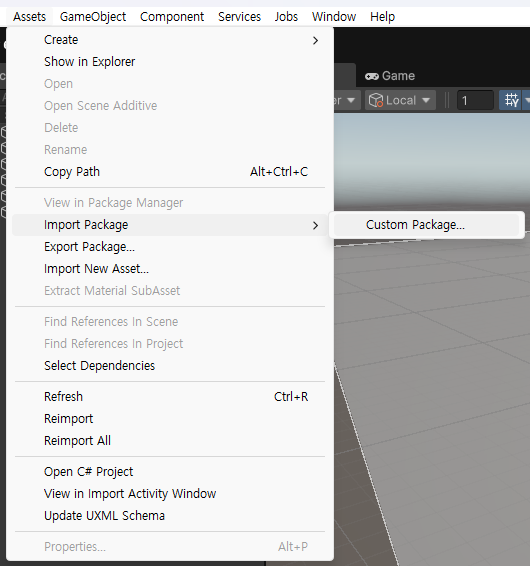
3. Assets - import Package - Custom Package... 선택 후 다운 받은 ArduinoSerial.unitypackage 파일 선택, import 하기

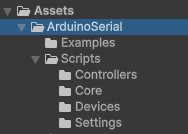
4. 아래 Project 창에 Assets - ArduinoSerial이 생겼는지 확인
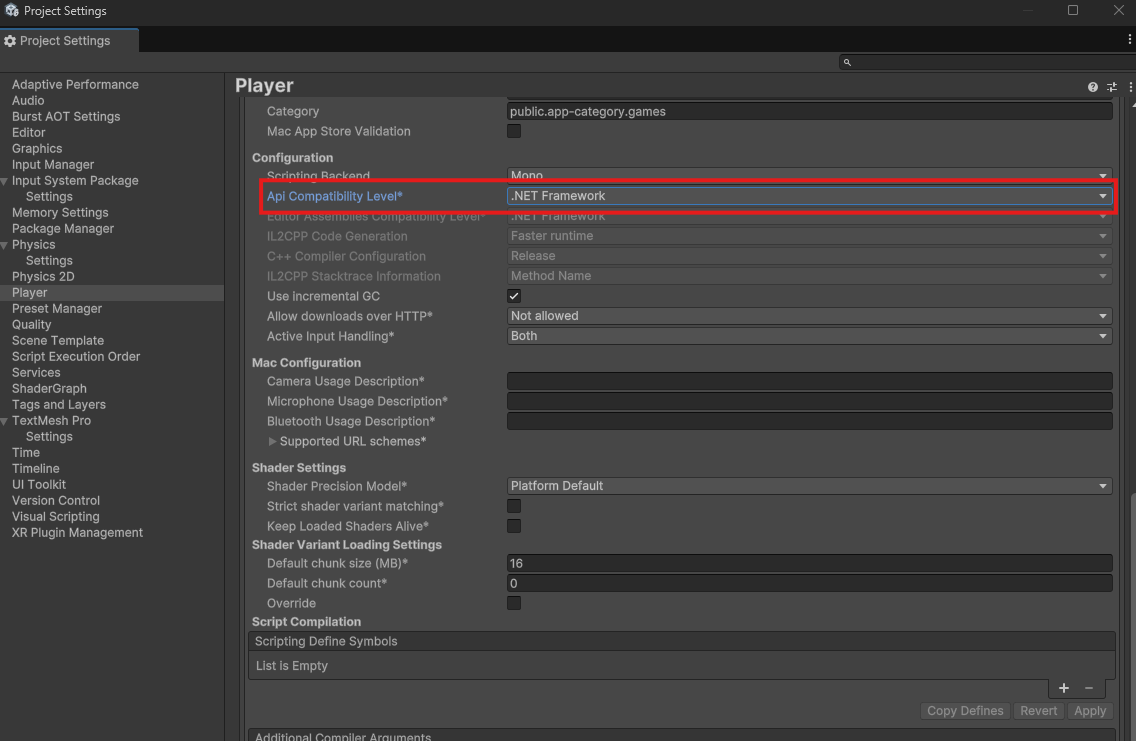
5. Edit - Project Settings - Player - Other Settings - Configuration의 Api Compatibility Level을 .NET Standard 2.1에서
.NET Framework로 변경한 뒤 저장
6. Unity를 종료한 후 다시 프로젝트 불러오기
7. Console에 오류가 없는지 확인
이렇게 Unity에서 아두이노 시리얼통신을 위한 ArduinoSerial 에셋 설치가 완료되었습니다.
다음은 본격적으로 에셋을 사용하기 위한 설정을 하고자 합니다.
'Unity' 카테고리의 다른 글
| Unity로 아두이노 시리얼 통신하기 - Unity UI에서 아두이노 시리얼통신 (0) | 2025.07.09 |
|---|---|
| Unity로 아두이노 시리얼 통신하기 - Arduino에 코드 업로드하기 (3) | 2025.07.09 |
| Unity로 아두이노 시리얼 통신하기 - UI 생성하기 (0) | 2025.07.09 |
| Unity로 아두이노 시리얼 통신하기 - ArduinoSerial 사용 전 설정 (0) | 2025.07.09 |
| Tinkercad에서 작업한 모델링 파일이 Unity에서 제대로 보이지 않는 경우 (0) | 2024.07.31 |


