Tinkercad에서 작업한 모델링 파일이 Unity에서 제대로 보이지 않는 경우
학생들에게 3D 모델링을 시킨다거나 빠르게 모델링 파일을 만들어야 할 경우 주로 Tinkercad를 쓴다.
Unity에서도 Tinkercad 파일을 불러와서 활용할 수 있다.(Obj파일로 Import)
다만, Tinkercad의 3D 모델링 파일은 normal 데이터를 포함하지 않아 보통은 Unity에 Import시 Unity에서 normal 데이터를 재 연산하여 반영한다.
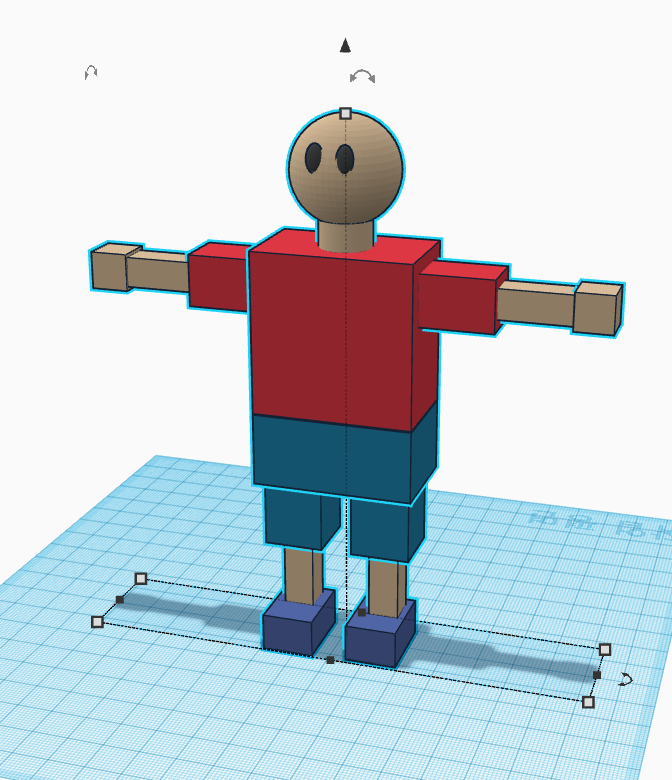
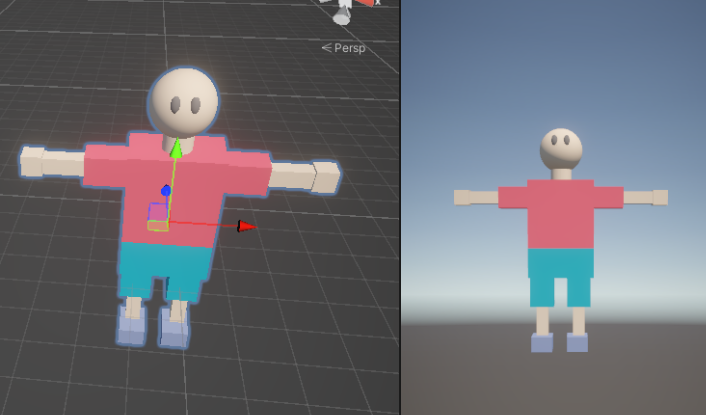
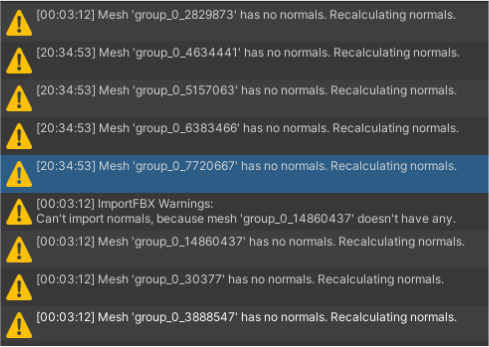
여기서 normal 데이터란?
"노멀(Normals)"은 표면의 방향을 나타내는 벡터로, 각 폴리곤 면의 평면에 수직인 벡터이다.
보통 광원이 표면에 어떻게 반사되는지, 물체의 명암을 표현할 때, 물리 엔진에서 충돌 반응을 계산할 때 사용된다.
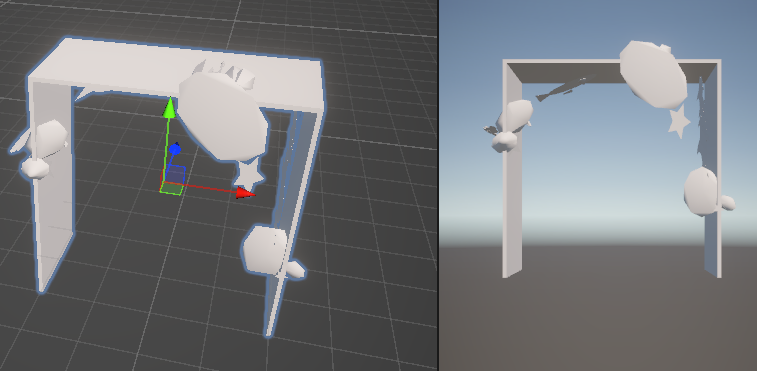
Unity에 Import 했을 때 제대로 보인다면 그대로 사용하면 되겠지만, 간혹 아래의 경우처럼 그렇지 않은 경우가 있다. 특히 학생들의 경우 더 풍부하게 만들겠다고 기본 쉐이프가 아닌 다른 것들을 많이 사용하는 경우 이러한 경우가 종종 발생한다.
여기서는 무료 프로그램인 blender의 힘을 빌려보려고 한다. blender 설치가 아직 되어 있지 않은 경우 아래 링크에서 설치할 수 있다.
https://www.blender.org/download/
Download — blender.org
The Freedom to Create.
www.blender.org
blender를 익숙하게 다루는 사람도 있지만 그렇지 않은 사람도 있을 수 있기에 간단하게 방법을 기재하고자 한다.
1. 모델 가져오기
- blender에서 'File - Import - Wavefront(.obj)'를 선택하여 Tinkercad에서 내보낸 '.obj'파일을 가져온다.
- 일반적인 경우 'tinker.obj' 파일을 선택하여 blender로 가져옵니다.
2. 노멀 추가
- 모델을 선택한다. (모델을 클릭하여 선택)
- Edit Mode로 전환한다. (Tab 키를 누르거나 화면 왼쪽 상단의 Object Mode를 클릭하여 Edit Mode로 전환)
- 모든 면을 선택한다. (A 키를 눌러 모든 면을 선택)
- 위쪽 툴바에서 Mesh 메뉴를 선택하고 Normals -> Recalculate Outside를 선택한다. 또는, shift + N 키를 눌러 노멀을 재계산할 수도 있다.
3. 모델 내보내기
- 노멀을 추가한 모델을 Unity에서 사용할 수 있도록 내보낸다.
- File -> Export -> Wavefront (.obj)를 선택한다.
- 원하는 위치에 파일 이름을 지정하고 내보낸다.
4. Unity로 모델 가져오기
- Unity 프로젝트의 Assets -> Models 폴더에 blender에서 내보낸 .obj 파일을 복사한다.
5. 모델을 씬에 배치
- Assets -> Models 폴더에서 .obj 파일을 선택한다.
- 모델 파일을 Hierarchy 창으로 드래그 앤 드롭하여 씬에 배치한다.
이후 확인해보면 Tinkercad에서 의도한 바가 제대로 보이는 것을 확인할 수 있다.
